Nmap от основ до продвинутого — 30 примеров сканирования
Если у сетевой разведки есть один главный инструмент — это Nmap. Он отвечает на три вопроса, с которых начинается любой аудит безопасности: какие машины в сети живые, какие порты у них открыты и что за ними слушает. За двадцать с лишним лет Nmap стал стандартом де-факто — его знают и атакующие (red team), и защитники (blue team), и сисадмины.
Эта статья — практический справочник: 30 готовых команд, сгруппированных по задачам, плюс азбука (состояния портов, типы сканов) и шпаргалка по флагам. Всё можно скопировать и запустить. Но сразу главный уговор, без которого дальше читать нет смысла: сканируй только свои системы или те, на которые у тебя есть письменное разрешение. Nmap — инструмент аудита и разведки, а не атаки; сканирование чужих сетей без согласия во многих странах незаконно.
Главное за минуту
- Что это. Nmap (Network Mapper) — бесплатный open-source сканер сети: находит хосты, порты, сервисы, версии и предполагает ОС.
- Три шага разведки: хосты → порты → сервисы/ОС. Дальше — NSE-скрипты для углублённого анализа.
- Три состояния порта:
open(сервис слушает),closed(хост ответил, но сервиса нет),filtered(ответа нет — мешает firewall). - Два базовых скана:
-sT(полное TCP-рукопожатие, без root) и-sS(SYN, «полуоткрытый» — быстрее и тише, но нужен root; и всё равно заметен в логах). - 30 команд по группам: цели, порты, сервисы/ОС, NSE-скрипты, тайминг, вывод.
- Правило №1 — авторизация. Только своя сеть или явное разрешение. Это защита (blue team) и легальный пентест, не «взлом соседа».
Что находит Nmap
Прежде чем сыпать командами — что вообще выдаёт сканер.
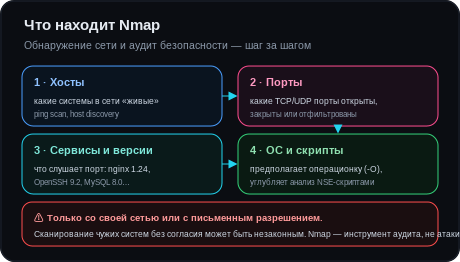
- Поиск хостов. Находит активные системы в сети (ping scan и техники обнаружения хостов).
- Виден порты. Определяет, какие TCP/UDP порты открыты, закрыты или отфильтрованы на каждом хосте.
- Изучай сервисы. Определяет запущенные сервисы, их версии и операционные системы — для лучшей видимости (например,
nginx 1.24.0,OpenSSH 9.2p1,MySQL 8.0.36).
Это и есть «карта» сети — отсюда и название Network Mapper.
Установка и подготовка
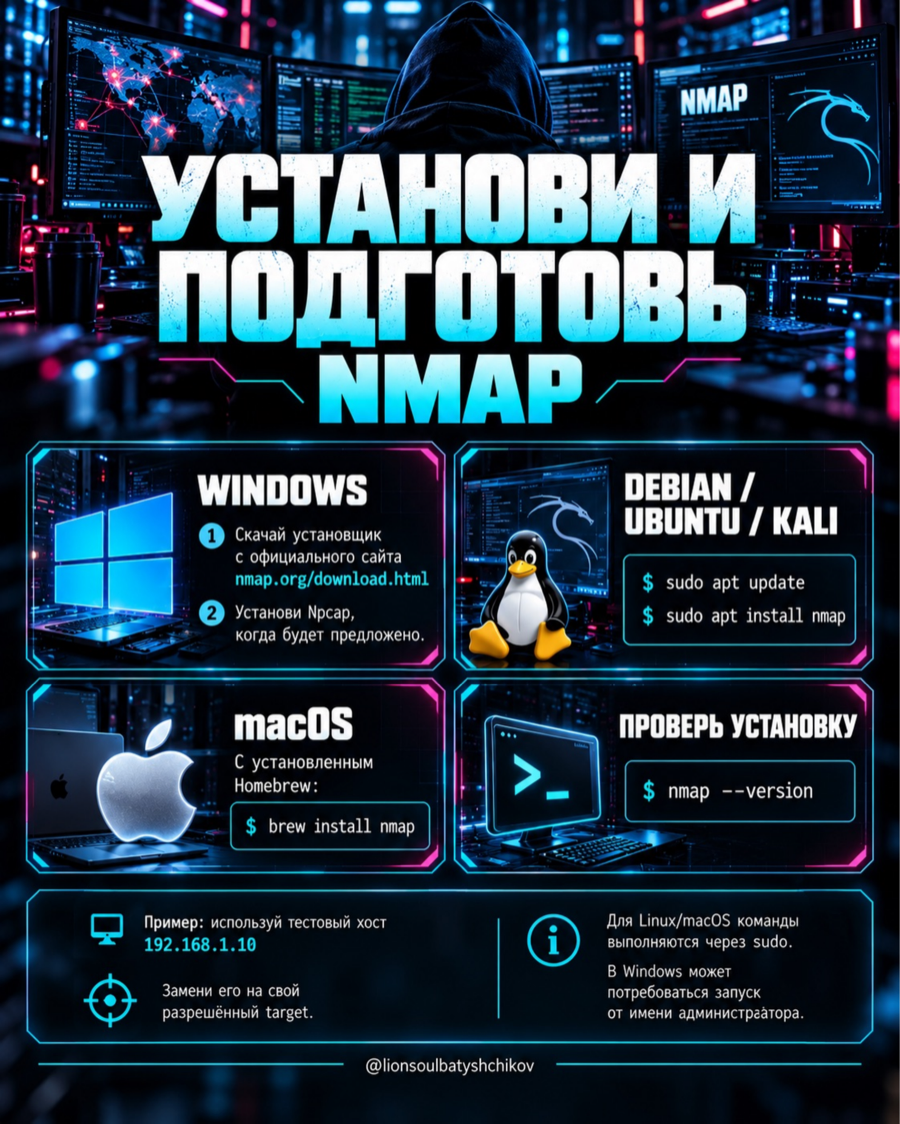
- Windows. Скачай установщик с официального сайта
nmap.org/download.htmlи установи Npcap, когда будет предложено. - Debian / Ubuntu / Kali.
sudo apt update sudo apt install nmap - macOS (с Homebrew):
brew install nmap - Проверь установку:
nmap --version
💡 Для Linux/macOS многие сканы (SYN, OS detection, UDP) требуют
sudo. В Windows может понадобиться запуск от администратора. Во всех примерах ниже цель192.168.1.10— замени её на свой разрешённый target (удобно тренироваться в своей лаборатории).
Азбука: состояния портов и типы сканов
Чтобы понимать вывод, нужны две вещи.
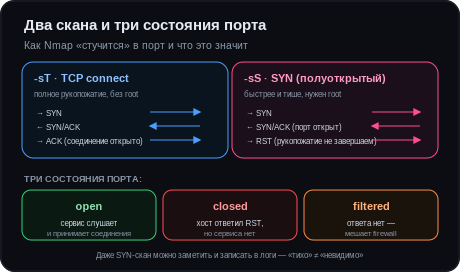
Три состояния порта:
open— сервис слушает и принимает соединения.closed— хост ответил (RST), но на порту ничего нет.filtered— ответа не пришло: скорее всего, мешает firewall.
Два базовых TCP-скана:
-sT(TCP connect) — Nmap завершает полное рукопожатие (SYN → SYN/ACK → ACK). Не требует root, но «громче» и оставляет больше следов.-sS(SYN, полуоткрытый) — отправляет SYN, получает SYN/ACK (значит, порт открыт) и сразу шлёт RST, не завершая соединение. Быстрее и тише, но требует root. Важно: даже SYN-скан можно обнаружить и записать в логи — «тихо» не значит «невидимо».
Как читать вывод Nmap
Команды бесполезны, если не понимаешь результат. Разберём типичный вывод по блокам.
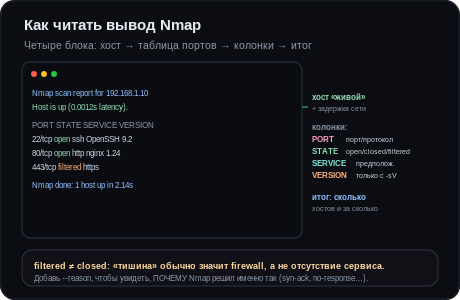
Nmap scan report for 192.168.1.10
Host is up (0.0012s latency).
PORT     STATE    SERVICE  VERSION
22/tcp   open     ssh      OpenSSH 9.2p1
80/tcp   open     http     nginx 1.24.0
443/tcp  filtered https
Nmap done: 1 IP address (1 host up) scanned in 2.14 seconds
Host is up (… latency)— хост ответил и считается активным; в скобках — задержка сети (RTT).PORT— номер порта и протокол (22/tcp,53/udp).STATE— состояние:open,closed,filtered(см. выше). Бывают ещёopen|filtered(чаще на UDP) иunfiltered.SERVICE— предполагаемый сервис по номеру порта (из таблицыnmap-services). Это догадка, пока ты не добавил-sV.VERSION— реальная версия сервиса; появляется только при-sV/-A.Nmap done: …— сколько хостов живы и за сколько времени прошёл скан.
💡 Если видишь много
filtered— это почти всегда firewall, а не «там ничего нет». Добавь--reason, чтобы Nmap показал, по какому признаку он выбрал состояние (syn-ack,no-response,reset…).
Все типы сканов — одной таблицей
-sS и -sT — только начало. Вот основные типы, чтобы выбирать осознанно:
| Флаг | Скан | Нужен root | Заметность | Когда |
|---|---|---|---|---|
-sS |
SYN (полуоткрытый) | да | средняя | дефолт для TCP, быстрый |
-sT |
TCP connect | нет | высокая | когда нет root |
-sU |
UDP | да | — | DNS, SNMP, NTP и пр. |
-sA |
ACK | да | — | картировать правила firewall |
-sW |
Window | да | — | уточнить open/closed за ACK |
-sN |
Null (без флагов) | да | низкая | обход простых фильтров* |
-sF |
FIN | да | низкая | то же* |
-sX |
Xmas (FIN+PSH+URG) | да | низкая | то же* |
* -sN/-sF/-sX работают по старому RFC-поведению TCP и не срабатывают на современных Windows (они отвечают RST на всё). Это нишевые сканы для обхода простых stateless-фильтров — и только на своих стендах.
Практика проста: по умолчанию -sS (или -sT без root), для UDP — -sU, а экзотику бери точечно, когда понимаешь зачем.
Находи свои цели (01–05)
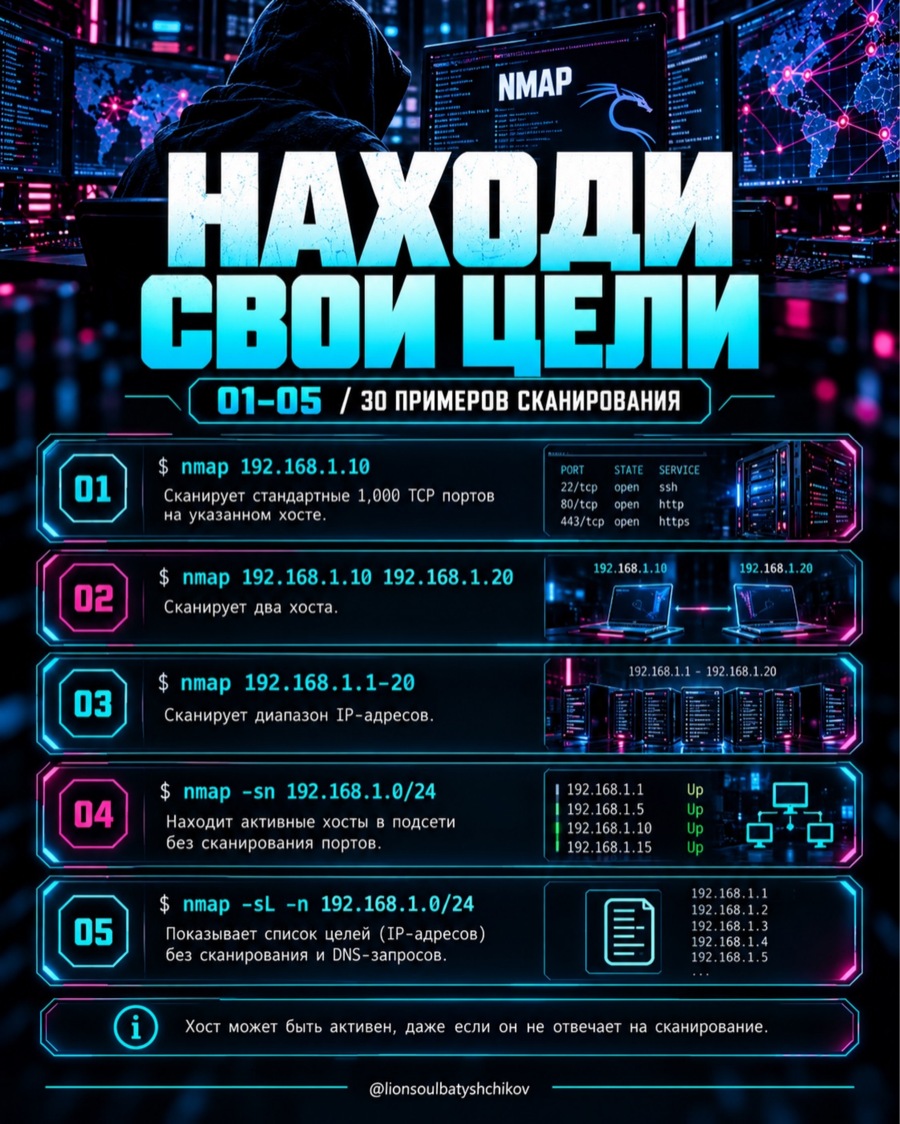
# 01 · стандартные 1000 TCP-портов на одном хосте
nmap 192.168.1.10

# 02 · два хоста сразу
nmap 192.168.1.10 192.168.1.20

# 03 · диапазон IP-адресов
nmap 192.168.1.1-20

# 04 · только живые хосты в подсети, без сканирования портов (ping scan)
nmap -sn 192.168.1.0/24

# 05 · список целей (IP) без сканирования и DNS-запросов
nmap -sL -n 192.168.1.0/24
ℹ️ Хост может быть активен, даже если не отвечает на обнаружение (ICMP бывает заблокирован) — для таких случаев есть
-Pn(пример 21).
Контролируй сканирование портов (06–10)
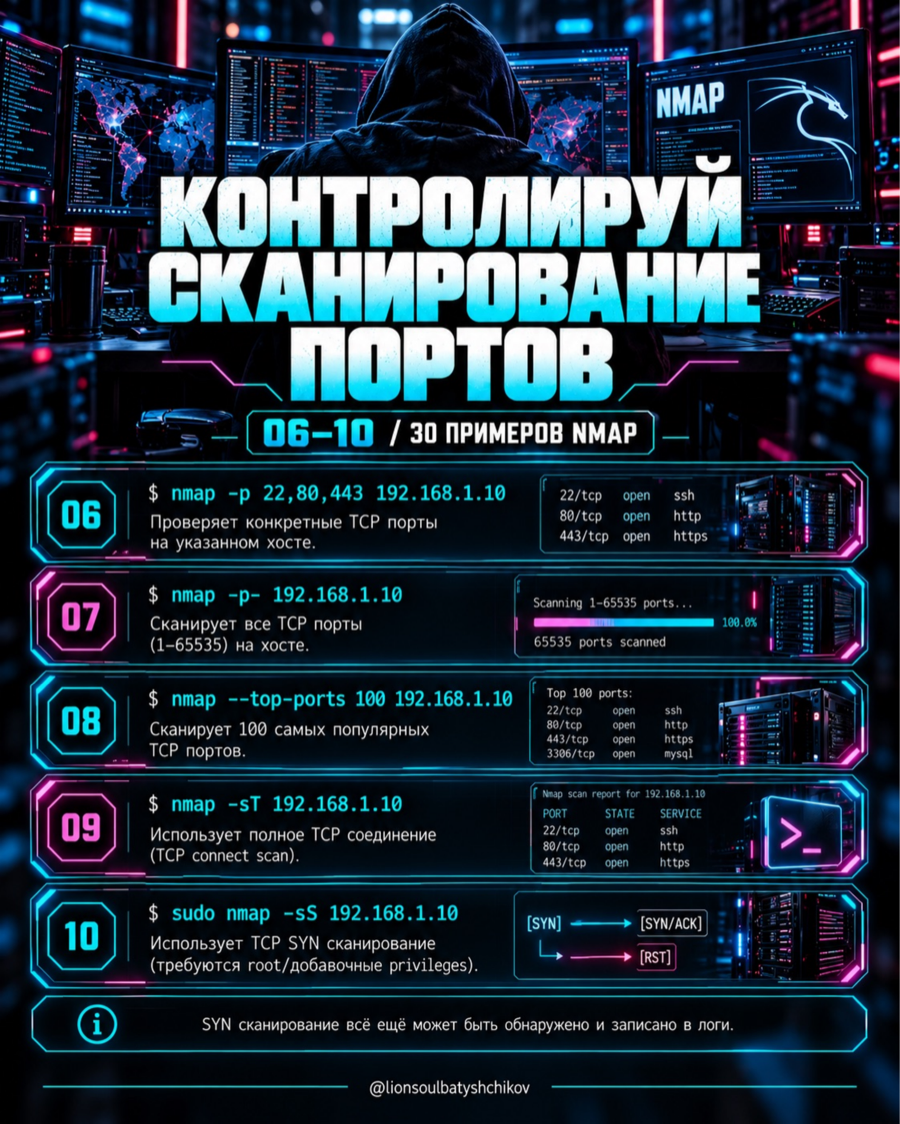
# 06 · конкретные TCP-порты
nmap -p 22,80,443 192.168.1.10

# 07 · все 65535 TCP-портов
nmap -p- 192.168.1.10

# 08 · 100 самых популярных портов
nmap --top-ports 100 192.168.1.10

# 09 · полное TCP-соединение (TCP connect scan)
nmap -sT 192.168.1.10

# 10 · TCP SYN-скан (нужны root/повышенные привилегии)
sudo nmap -sS 192.168.1.10
Определяй сервисы и системы (11–15)
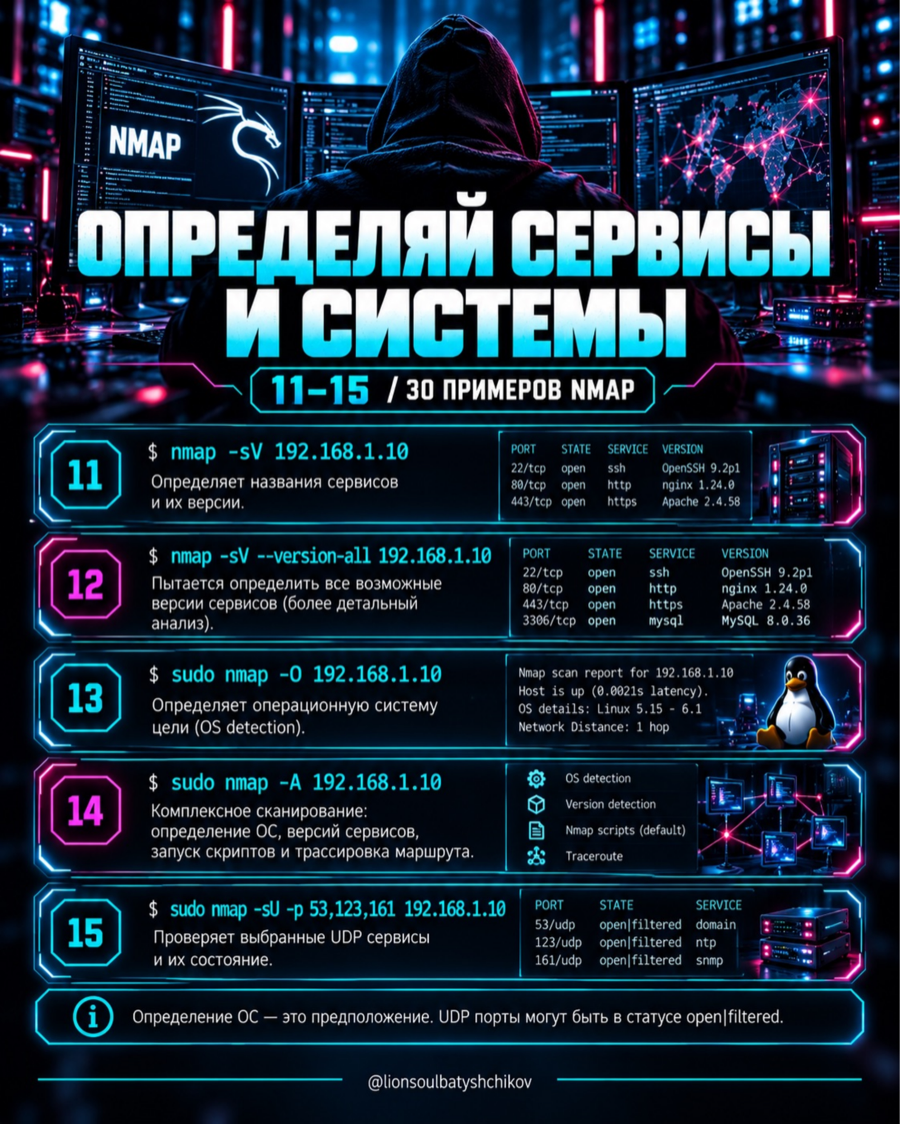
# 11 · названия сервисов и их версии
nmap -sV 192.168.1.10

# 12 · максимально детальное определение версий
nmap -sV --version-all 192.168.1.10

# 13 · определение операционной системы (OS detection)
sudo nmap -O 192.168.1.10

# 14 · комплексное: ОС + версии + скрипты + трассировка (агрессивно)
sudo nmap -A 192.168.1.10

# 15 · UDP-сканирование выбранных сервисов
sudo nmap -sU -p 53,123,161 192.168.1.10
⚠️ Определение ОС — это предположение, а не факт. А UDP-порты часто показываются как
open|filtered(по UDP «молчание» неоднозначно).
Исследуй с помощью NSE-скриптов (16–20)
У Nmap есть движок скриптов NSE (Nmap Scripting Engine) — сотни готовых проверок.
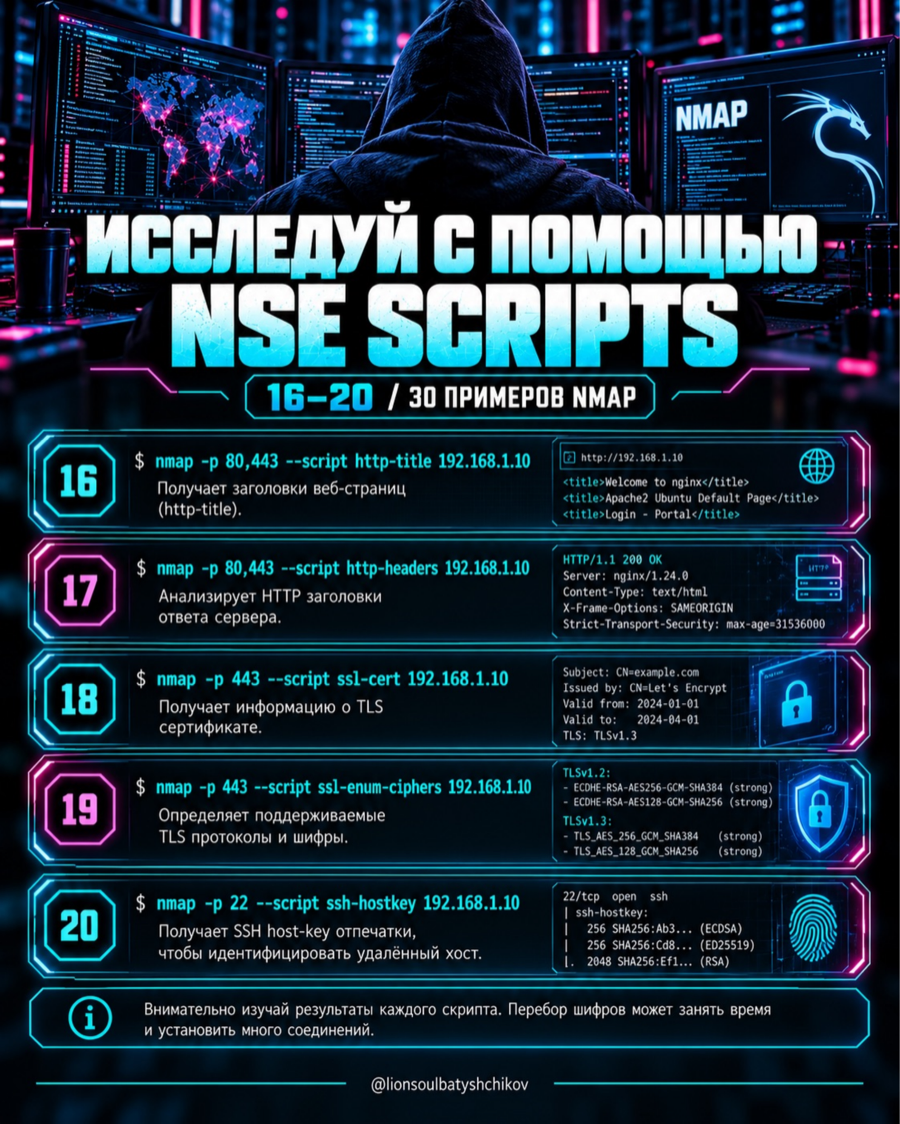
# 16 · заголовки веб-страниц
nmap -p 80,443 --script http-title 192.168.1.10

# 17 · HTTP-заголовки ответа сервера
nmap -p 80,443 --script http-headers 192.168.1.10

# 18 · информация о TLS-сертификате
nmap -p 443 --script ssl-cert 192.168.1.10

# 19 · поддерживаемые TLS-протоколы и шифры
nmap -p 443 --script ssl-enum-ciphers 192.168.1.10

# 20 · SSH host-key отпечатки (идентификация хоста)
nmap -p 22 --script ssh-hostkey 192.168.1.10
ℹ️ Внимательно читай результат каждого скрипта. Некоторые (перебор шифров) занимают время и открывают много соединений — на нагруженном проде это заметно.
Настраивай сканирование под задачу (21–25)
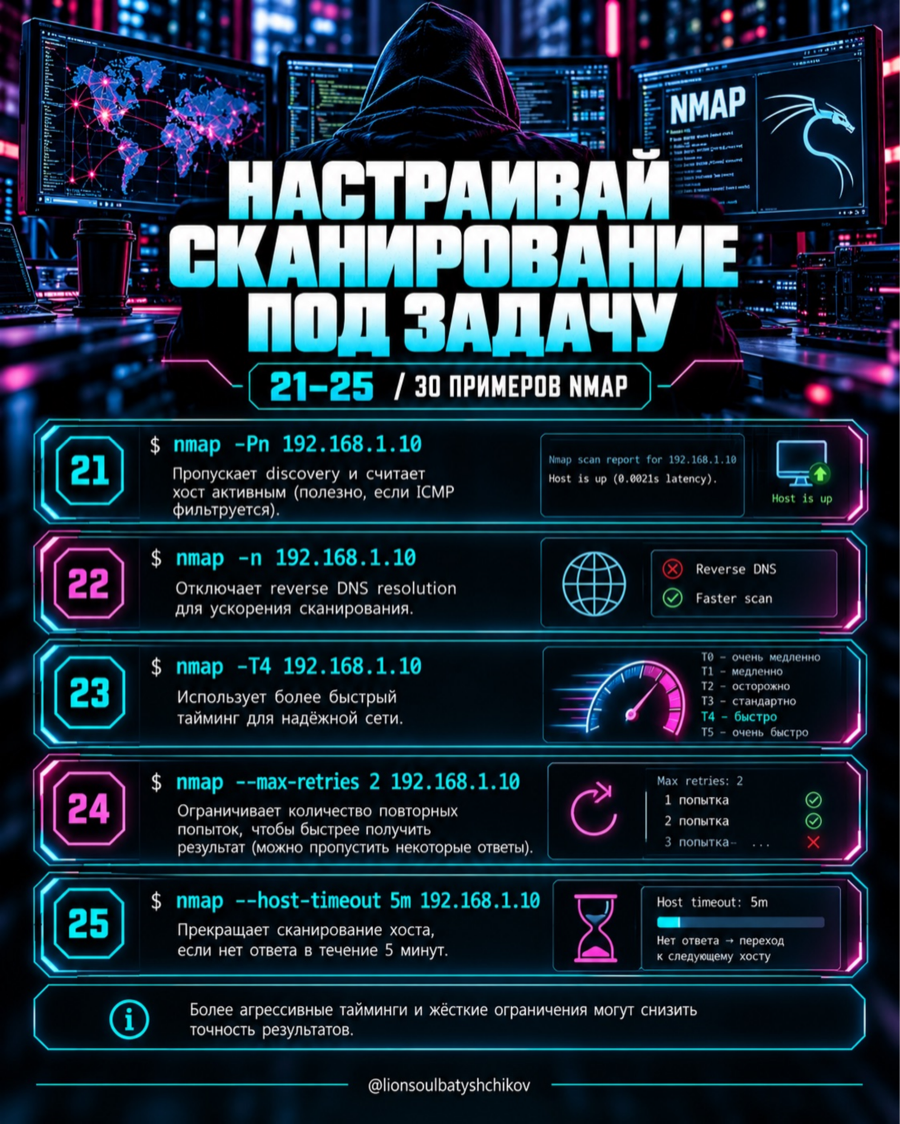
# 21 · пропустить discovery и считать хост активным (если ICMP фильтруется)
nmap -Pn 192.168.1.10

# 22 · отключить reverse DNS для ускорения
nmap -n 192.168.1.10

# 23 · более быстрый тайминг для надёжной сети
nmap -T4 192.168.1.10

# 24 · ограничить число повторов (быстрее, но можно пропустить ответы)
nmap --max-retries 2 192.168.1.10

# 25 · прекратить сканирование хоста, если нет ответа 5 минут
nmap --host-timeout 5m 192.168.1.10
Шаблоны тайминга: -T0 (очень медленно, скрытно) → -T1 → -T2 (осторожно) → -T3 (стандарт) → -T4 (быстро) → -T5 (очень быстро).
⚠️ Более агрессивные тайминги и жёсткие ограничения снижают точность: быстрый скан легче пропустит порт или ошибётся в состоянии.
Сохраняй и анализируй результаты (26–30)
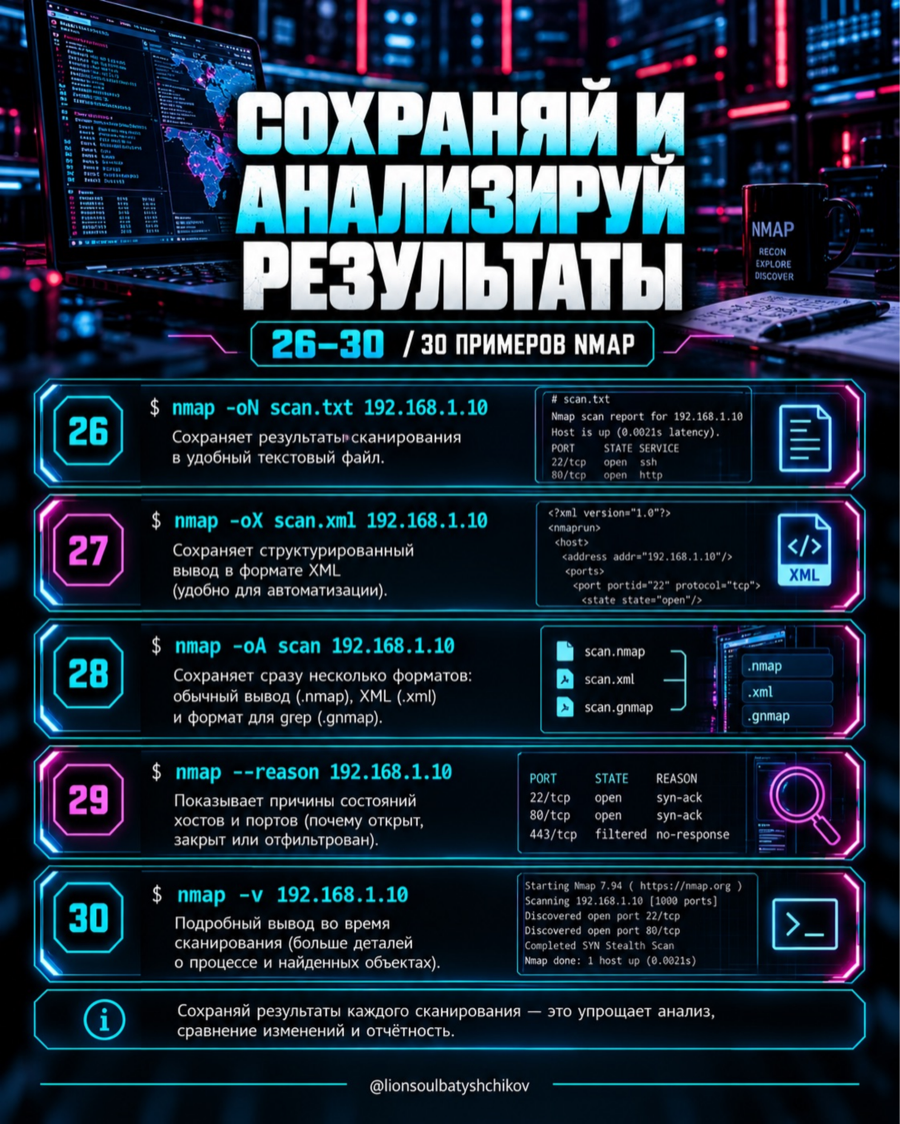
# 26 · обычный текстовый файл
nmap -oN scan.txt 192.168.1.10

# 27 · структурированный XML (удобно для автоматизации)
nmap -oX scan.xml 192.168.1.10

# 28 · сразу все форматы: .nmap, .xml, .gnmap
nmap -oA scan 192.168.1.10

# 29 · показать ПРИЧИНЫ состояний (почему open/closed/filtered)
nmap --reason 192.168.1.10

# 30 · подробный вывод в процессе сканирования
nmap -v 192.168.1.10
💡 Сохраняй результат каждого скана — это упрощает анализ, сравнение изменений во времени и отчётность. Формат
-oAособенно удобен: получаешь человекочитаемый, XML иgrepableразом.
Больше примеров: за пределами 30
Тридцати команд хватает на 95% задач, но вот ещё набор приёмов, которые реально пригождаются на практике.
Работа со списком целей и исключениями:
# цели из файла (по одной на строку)
nmap -iL targets.txt

# исключить адреса из сканирования
nmap 192.168.1.0/24 --exclude 192.168.1.1,192.168.1.254

# исключить по списку из файла
nmap 192.168.1.0/24 --excludefile skip.txt
Быстрее и под объём:
# быстрый скан 100 портов (короткая запись --top-ports 100)
nmap -F 192.168.1.10

# задать темп пакетов (для больших диапазонов)
sudo nmap --min-rate 1000 --max-rate 5000 192.168.1.0/24

# сканировать IPv6
nmap -6 2001:db8::1
Разные способы «пингануть» хост (host discovery):
# TCP SYN-пинг по портам 80,443
sudo nmap -PS80,443 192.168.1.0/24

# TCP ACK-пинг (пробивает некоторые stateless-фильтры)
sudo nmap -PA80 192.168.1.0/24

# ICMP echo + timestamp + netmask
sudo nmap -PE -PP -PM 192.168.1.0/24
Мощные NSE-скрипты:
# набор безопасных скриптов по умолчанию (как часть -A)
nmap -sC 192.168.1.10

# поиск известных уязвимостей (категория vuln)
nmap --script vuln 192.168.1.10

# перечисление путей/директорий веб-сервера
nmap -p 80,443 --script http-enum 192.168.1.10

# данные об SMB: ОС, шары, пользователи
sudo nmap -p 445 --script "smb-os-discovery,smb-enum-shares" 192.168.1.10

# выбрать скрипты по категориям
nmap --script "discovery and safe" 192.168.1.10
⚠️ Категории
vuln,brute,exploit,intrusive— шумные и небезопасные для прода: могут нагрузить сервис или сработать как атака. Запускай их только на своих стендах или строго в рамках согласованного пентеста.
Автоматизация и отладка:
# возобновить прерванный скан из файла вывода
nmap --resume scan.txt

# показать каждый отправленный/полученный пакет (диагностика)
sudo nmap --packet-trace 192.168.1.10

# отладочный вывод (можно -dd для подробнее)
nmap -d 192.168.1.10
Проверка собственной защиты (IDS/firewall). Это те самые «техники обхода» — но смысл здесь оборонительный: проверить, ловит ли твой IDS/firewall нестандартные сканы. Только на своей инфраструктуре.
# фрагментация пакетов
sudo nmap -f 192.168.1.10

# сканирование с ложных адресов (decoy) среди реального
sudo nmap -D RND:5 192.168.1.10

# задать source-порт (иногда проходит слабые правила)
sudo nmap --source-port 53 192.168.1.10

# подменить MAC (на своём стенде)
sudo nmap --spoof-mac 0 192.168.1.10
Если твой мониторинг не заметил такой скан — это находка для blue team, а не повод радоваться за red team.
NSE глубже: категории скриптов
NSE — это не отдельные скрипты наугад, а ~600 скриптов по категориям. Знание категорий экономит время:
safe— не вредят цели, можно гонять спокойно.default(он же-sC) — разумный набор по умолчанию, часть-A.discovery— собирают больше информации о цели и сети.version— помогают точнее определить версию (-sV).auth— работа с аутентификацией (без брутфорса).brute— подбор паролей (шумно, осторожно!).vuln— проверка на известные уязвимости.exploit/intrusive/dos— агрессивные и потенциально разрушительные: только на своих стендах.malware— признаки заражения/бэкдоров.
Полезные приёмы работы со скриптами:
# запустить категорию
nmap --script safe 192.168.1.10

# логическое выражение из категорий
nmap --script "default and safe" 192.168.1.10

# все http-* скрипты
nmap -p 80,443 --script "http-*" 192.168.1.10

# справка по скрипту (что делает, какие аргументы)
nmap --script-help ssl-enum-ciphers

# передать аргумент скрипту
nmap -p 80 --script http-enum --script-args http-enum.basepath=/app/ 192.168.1.10

# обновить базу скриптов после установки новых
sudo nmap --script-updatedb
Реальная сессия разведки (пошагово)
Соберём всё вместе — как выглядит аудит своего хоста от первой команды до отчёта.
Шаг 1. Кто живой в подсети.
nmap -sn 192.168.1.0/24
# → нашли, что активен 192.168.1.10
Шаг 2. Какие порты открыты (быстро, но полно).
sudo nmap -sS -p- -T4 192.168.1.10
# → open: 22, 80, 443, 3306
Шаг 3. Что за сервисы и какая ОС.
sudo nmap -sV -O -p 22,80,443,3306 192.168.1.10
# → OpenSSH 9.2p1, nginx 1.24.0, MySQL 8.0.36; Linux 5.15
Шаг 4. Углубляемся скриптами по находкам.
nmap -p 443 --script "ssl-cert,ssl-enum-ciphers" 192.168.1.10   # TLS: срок, шифры
nmap -p 80  --script "http-headers,http-enum" 192.168.1.10      # заголовки, пути
Шаг 5. Сохраняем результат для отчёта.
sudo nmap -A -p 22,80,443,3306 -oA audit-192.168.1.10 192.168.1.10
На выходе — список сервисов, версий и слабых мест (устаревший TLS, лишний открытый 3306 наружу). Это и есть материал для исправлений: закрыть порт, обновить сервис, усилить шифры. Ровно так разведка превращается в защиту.
Частые ошибки
- Забыл
sudo. Без root-sS,-O,-sUтихо деградируют или не работают. Если вывод странный — проверь привилегии. - Сканируешь только 1000 портов. По умолчанию Nmap смотрит топ-1000 TCP. Сервис на нестандартном порту ты пропустишь — для полноты нужен
-p-. - Веришь определению ОС как факту.
-O— это вероятностная догадка по сигнатурам; на отфильтрованном хосте она часто мимо. - UDP «ничего не нашёл». UDP-скан медленный и неоднозначный (
open|filtered); не делай вывод «портов нет» по быстрому-sU. -T5по всему интернету. Агрессивный тайминг теряет пакеты и даёт ложныеfiltered/closed. Для надёжной локалки ок, для дальних целей — нет.- DNS тормозит скан. Обратные DNS-запросы замедляют; добавь
-n, если имена не нужны. - Сканируешь прод вслепую.
-A,--script vuln, перебор шифров создают нагрузку. Согласуй окно и интенсивность.
Экосистема Nmap
Nmap — это не только nmap. В комплекте идут полезные утилиты:
- Zenmap — графический интерфейс к Nmap (удобно новичкам и для визуализации топологии).
- Ncat — «швейцарский нож» для сетевых соединений (замена netcat): проброс, чтение/запись сокетов, простые сервисы.
- Nping — генерация и анализ пакетов (ping на стероидах, замер RTT, проверка правил firewall).
- Ndiff — сравнение двух сканов: удобно отслеживать, что изменилось в сети между аудитами (новый открытый порт — повод разобраться).
Связка на практике: регулярный nmap -oX → ndiff старый.xml новый.xml = автоматический контроль поверхности атаки.
Как этот скан видит защитник
Полезно посмотреть с другой стороны — ведь цель Nmap в аудите именно защитная.
- В логах.
-sTоставляет полноценные соединения в логах приложений;-sS— всплеск SYN без завершения. IDS (Suricata/Snort) ловят паттерны сканирования по частоте и «вееру» портов. - Что выдаёт сканер. Последовательный перебор портов с одного адреса, одинаковые интервалы, обращения к закрытым портам — характерная подпись.
- Как усложнить разведку. Меньше открытых портов наружу, строгий firewall (
filteredвместоclosed), сегментация — и отчёт Nmap у атакующего становится короче и беднее. - Как ловить. Алерты на скан-паттерны, честные логи на границах зон, регулярная сверка
ndiff— это работа SOC-аналитика.
Иными словами: запусти Nmap по себе первым — и чини то, что он покажет, раньше атакующего.
Шпаргалка по флагам
Всё главное — на одной карточке, в порядке работы.
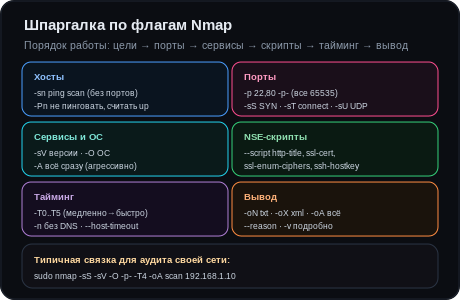
Типичная связка для аудита своей сети (порты все, SYN-скан, версии, ОС, быстрый тайминг, сохранить во все форматы):
sudo nmap -sS -sV -O -p- -T4 -oA scan 192.168.1.10
Это та самая разведка, которую на другой стороне закрывает сетевая сегментация: чем меньше лишнего «видно» снаружи, тем короче отчёт Nmap.
Авторизация и закон
Самое важное — и это не формальность.
- Сканируй только то, что принадлежит тебе, или то, на что есть явное письменное разрешение (scope пентеста, bug bounty с разрешённым сканированием, собственная лаборатория).
- Чужие сети — нет. Даже «безобидный»
-snпо чужой подсети — это несанкционированное сканирование, которое во многих юрисдикциях незаконно и фиксируется в логах/IDS. - Прод — аккуратно. Агрессивные сканы (
-A, перебор шифров,-p-с-T5) создают нагрузку и могут задеть хрупкие сервисы. На боевых системах согласуй окно и интенсивность. - Nmap — для защиты. Его сила — в аудите: найти у себя забытый открытый порт, устаревший сервис, слабый TLS — раньше, чем это сделает атакующий. Логично продолжать этим же инструментом проверку своей защиты.
Кому это полезно
- Начинающим пентестерам и в CTF — базовый навык разведки, без которого не стартует ни одна задача.
- Сисадминам и DevOps — инвентаризация: какие порты и сервисы реально торчат наружу.
- Blue team — аудит своей поверхности атаки и проверка, что сегментация и firewall работают как задумано.
- Студентам ИБ — понятная практика на своей лаборатории: от
nmap hostдо-Aи NSE.
Вывод
Nmap закрывает всю сетевую разведку одним инструментом: от «кто вообще живой» до «какие версии сервисов и где слабый TLS». 30 команд из этой статьи — это 95% повседневных задач: находишь цели, выбираешь порты, снимаешь версии и ОС, углубляешься скриптами, подстраиваешь тайминг и сохраняешь результат для отчёта.
Начни с простого (nmap host), пойми вывод (три состояния порта), потом добавляй флаги под задачу. И держи в голове правило №1: только своя сеть или письменное разрешение. Хороший разведчик силён не агрессией сканов, а дисциплиной — и тем, что сканирует легально.
Источники
- Официальная документация и справочник: nmap.org · Nmap Reference Guide · NSE-скрипты — nmap.org/nsedoc
- Установка: nmap.org/download.html
- Адаптировано и дополнено по карусели @lionsoulbatyshchikov.
Материал носит образовательный характер и про легальный аудит и защиту. Сканируйте только системы, которые принадлежат вам или на аудит которых есть письменное разрешение; несанкционированное сканирование может нарушать закон.